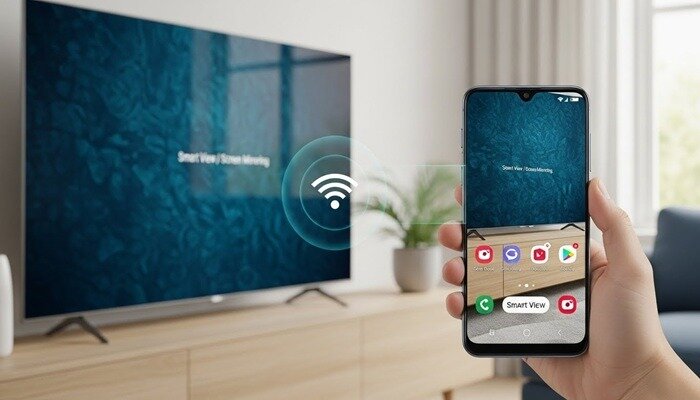
Smart View برای نمایش سریع و آینهای کل صفحه گوشی مناسب است اما کیفیت آن به سرعت وایفای وابسته است، در حالی که SmartThings بهترین گزینه برای پخش عکس و ویدیو با کیفیت بالا و حتی کنترل تلویزیون محسوب میشود. اگر هدف تماشای محتوای آنلاین مانند یوتیوب و فیلیمو بدون قطعی و با بیشترین پایداری باشد، Chromecast انتخاب حرفهایتری است. بلوتوث نیز سادهترین روش برای پخش صرفاً صوت (موسیقی و پادکست) است و امکان انتقال تصویر ندارد. اتصال سیمی برای A30s بهصورت مستقیم توصیه نمیشود، زیرا این مدل پشتیبانی کامل از خروجی HDMI ندارد و نیازمند مبدلهای خاص و پرهزینه است.
| جدول معرفی روشهای اتصال سامسونگ گلکسی A30s به تلویزیون |
||||
| روش اتصال |
بهترین کاربرد (سناریو) |
نوع محتوا |
پایداری و کیفیت |
مزایا و معایب |
| اسمارت ویو |
نمایش سریع کل صفحه گوشی، مرور وب، نمایش منوها |
صدا و تصویر (آینهای) |
متوسط (وابسته به سرعت وایفای) |
سریعترین روش برای دسترسی؛ اما ممکن است در پخش فیلمهای سنگین کمی تأخیر یا لگ داشته باشد. |
| برنامه SmartThings |
پخش فیلم و عکس از گالری، استفاده به عنوان ریموت کنترل |
فایلهای چندرسانهای |
بالا (بهینهسازی شده) |
بهترین گزینه برای اکوسیستم سامسونگ. کیفیت تصویر را حفظ میکند اما نیاز به ساخت اکانت دارد. |
| کروم کست (Google Home) |
تماشای آنلاین (فیلیمو، یوتیوب، نتفلیکس) |
استریم آنلاین و کستینگ |
بسیار عالی (بدون قطعی) |
پایدارترین روش بیسیم. گوشی داغ نمیشود و میتوان همزمان با گوشی کار دیگری انجام داد. |
| بلوتوث |
پخش موزیک، پادکست و کتاب صوتی |
فقط صدا |
خوب (برد کوتاه) |
سادهترین روش برای زمانی که فقط میخواهید از بلندگوهای تلویزیون برای شنیدن موسیقی استفاده کنید. تصویری ندارد. |
| اتصال سیمی (کابل/مبدل) |
گیمینگ بدون تاخیر (در صورت پشتیبانی سختافزاری) |
صدا و تصویر (بدون فشردهسازی) |
عالی (بدون نویز و وایفای) |
نکته مهم: گلکسی A30s به صورت مستقیم از کابل HDMI پشتیبانی نمیکند. این روش برای این مدل پیشنهاد نمیشود مگر با مبدلهای گرانقیمت. |
اتصال سامسونگ گلکسی A30s به تلویزیون با اسمارت ویو
جهت اتصال سامسونگ گلکسی A30s به تلویزیون با استفاده از قابلیت اسمارت ویو لازم است که مراحل زیر را به ترتیب انجام دهید. پس از آن صفحه موبایل به طور کامل به نمایشگر تلویزیون منتقل میگردد و هر کاری که در گوشی انجام دهید به طور مستقیم در تلویزیون قابل مشاهده میباشد. توجه داشته باشید برای این اتصال لازم است که تلویزیون و موبایل سامسونگ هر دو به یک شبکه وای-فای مشترک متصل باشند.
- ابتدا پنل دسترسی سریع یا همان "Quick Remote" موبایل را باز کنید.
- سپس گزینه بازتاباندن "Smart View" را انتخاب نمایید.
- اگر این گزینه را در پنل پیدا نکردید از قسمت ویرایش آن را اضافه کنید یا در داخل بخش تنظیمات گوشی آن را پیدا کنید.
- روی اسمارت ویو ضربه بزنید، در این مرحله لیستی از دستگاههای موجود نمایش داده میشود.
- تلویزیون مورد نظر خود را انتخاب و با اتصال موافقت کنید.
- اکنون صفحه موبایل منتقل میشود و میتوانید محتوا را پخش نمایید.
در صورتی که قابلیت اسمارت ویو را پیدا نکردید برنامه Smart View را روی موبایل خود نصب کنید، این قابلیت با نام Screen Mirroring نیز در برخی گوشیهای دیده میشود و همان کارکرد را در اختیار شما قرار میدهد.
مطابق نظر سایت samsung:
Smart View is a method of mirroring your phone to a TV through Wi-Fi. You can see your favorite photos, videos, presentations, and games on a larger screen.
Smart View روشی برای آینهکردن (Mirroring) صفحهنمایش گوشی شما روی تلویزیون از طریق وایفای است. با این قابلیت میتوانید عکسها، ویدیوها، ارائهها و بازیهای مورد علاقهتان را روی صفحهای بزرگتر مشاهده کنید.
کنترل تلویزیون سامسونگ با گوشی گلکسی A30s
اگر میخواهید فیلم و تصاویر را با کیفیت بالا به تلویزیون سامسونگ متقل کنید، عمل بازتاباندن گزینهی چندان مناسبی نیست و کبفبت پایینی دارد. برای انتقال فیلم و تصاویر به تلویزیون با کیفیت بالا باید از برنامهی SmartThings استفاده کنید با استفاده از این برنامه حتی میتوانید از گوشی خود به عنوان ریموت کنترل نیز استفاده کنید.
- برای این کار برنامه SmartThings را روی گوش نصب کنید.
- برنامه SmartThings را باز کنید و وارد حساب سامسونگ خود شوید یا حساب جدیدی بسازید.
- در تلویزیون نیز وارد حساب کاربری خود شوید.
- در برنامه SmartThings به تب دستگاهها (Devices) بروید.
- بر روی اضافه کردن دستگاه (+) بزنید.
- با استفاده از روشهای پیشنهاد شده دستگاه جدیدی به برنامه اضافه کنید.
توجه: در این روش تلویزیون و موبایل هر دو باید به یک برنامه متصل باشند.
اتصال گوشی سامسونگ به تلویزیون با Chrome Cast
از دیگر روشهای قابل اطمینان و پایدار برای اتصال گوشی به تلویزیون استفاده از کروم کست است، برخی از تلویزیونها دارای کروم کست داخلی (Built-In Chromecast) هستند اما برای تلویزیونهای دیگر باید دانگل کروم کست را تهیه کنید. برای ایجاد این اتصال تنها نیاز است که مراحل زیر را انجام دهید:
- تلویزیون و گوشی را به یک شبکه وای-فای مشترک متصل نمایید.
- سپس دانگل کروم کست را به تلویزیون متصل نمایید.
- پس از آن برنامه Google Home را روی گوشی هوشمند خود نصب کنید.
- قابلیت Cast را در برنامه پیدا کنید و روی آن ضربه بزنید.
- از بین دستگاههای موجود تلویزیون مورد نظرتان را انتخاب کنید.
- اتصال را انجام دهید و محتوا را به نمایشگر تلویزیون منتقل نمایید.
با اتصال از طریق کروم کست محتوای خروجی کیفیت بالاتری دارند و اتصال بدون وقفه انجام میگردد، همین امر موجب میشود که نگران قطع شدن یا بردیگی تصویر باشید. در حالی که در اتصال با روشهای بیسیم کیفیت محتوا وابسطه به سرعت وای فای و اینترنت میباشد.
اتصال گوشی سامسونگ به تلویزیون با بلوتوث
اتصال گوشی با بلوتوث کار بسیار سادهای است اما تنها امکان انتقال و پخش محتوای صوتی را به شما میدهد. یعنی میتوانید فقط موسیقی، پادکست یا کتابهای صوتی را از این طریق پخش و با این شیوهی اتصال امکان پخش محتوای تصویری را روی صفحه نمایش تلویزیون ندارید.
اگر تلویزیون شما در سال 2025 یا پس از آن تولید شده کافی است دکمه چرخدنده در بالا ریموت را فشار دهید > کلید سمت چپ ریموت را فشار دهید تا به صفحه دوم بروید > بلوتوث را انتخاب کنید > همه دستگاههای بلوتوث را انتخاب کنید تا بلوتوث تلویزیون فعال شود، حالا کافی است بلوتوث گوشی را روشن و به تلویزیون متصل شوید.
یک راه دیگر این است که وارد منوی تنظیمات تلویزیون شوید و در بخش اتصالات بلوتوث را روشن کنید، سپس بلوتوث گوشی را روشن کنید و از میان لیست دستگاههای نشان داده شده، تلویزیون خود را انتخاب کنید و منتطر بمانید تا اتصال انجام گردد.
برای کاربرانی که به نمایش محتوای موبایل روی صفحه بزرگ اهمیت میدهند، انتخاب تلویزیونی با پشتیبانی مناسب از روشهای اتصال بیسیم اهمیت زیادی دارد؛ بهویژه اگر در کنار گوشیهای سامسونگ مانند A30s، قصد خرید تلویزیون ال جی را هم داشته باشند. اگر قصد اتصال گوشی اندروید به تلوزیون ال جی را دارید، مطابق راهنمایی سایت baneeit عمل کنید:
ابتدا منو آبشاری بالای صفحه گوشی سامسونگ یا سری اندروید را پایین بکشید، در این قسمت باید به دنبال گزینههای Mirroring, Cast, Smart View و یا بازتاباندن بگردید که بسته به مدل گوشی متفاوت هستند. در تصویر زیر گزینه بازتاباندن (Smart View) را پیدا کرده و روی آن کلیک میکنیم. بعد از این بخش یک صفحه روی گوشی باز میشود که دستگاههایی با وای فای روشن را در اطراف شما نشان میدهد، در واقع مدل تلویزیون نوشته میشود. باید روی این بخش بزنید و حالا یک کد روی صفحه تلویزیون ظاهر میشود که همان را روی گوشی هم درج مینمایید تا ارتباط برقرار شود. در این مرحله به راحتی صفحه گوشی روی تلویزیون شما ظاهر میشود.
جمع بندی
به طور کلی اتصال گوشی سامسونگ به تلویزیون کار ساده و آسانی میباشد و کاربران با بهره جویی از اینکار میتوانند بدون دردسر محتوای مورد علاقه خود را در ابعاد بزرگتر تماشا نمایند و از راه دور پخش تصویر را کنترل کنند.
- اتصال بیسیم: روش راحت و ساده ای میباشد و نیازی به سیمهای اضافه ندارد، انواع محتوا را به صورت مستقیم منتقل مینماید، اما توجه داشته باشید که کیفیت آن نسبت به اتصال با کابل پایینتر میباشد.
- اتصال سیمی: این روش بدون تاخیر و نیاز به وای-فای محتوا را منتقل مینماید و از کیفیت خروجی بالاتر بهرهمند است که باعث میشود تجربه تماشا بهتر برای کاربر ایجاد گردد، اما این اتصال قوی و پایدار محدود به طول کابل میباشد.